




3 cách để tránh bị làm phiền khi lên mạng

Mỗi lần lên mạng, bạn sẽ bị làm phiền bởi những thông báo Facebook ngớ ngẩn hay những email không quan trọng. Nếu bạn muốn có những giờ bình yên lướt web hoặc làm việc, hãy làm theo hướng dẫn dưới đây.
Ngăn chặn những email ở dạng “reply all”
Dù là một người bất cẩn tại cơ quan hoặc một người nào đó không am hiểu về công nghệ, nhưng nếu hòm thư của bạn liên tục bị làm phiền bởi những email dạng “reply all” thì chắc chắn bạn sẽ sớm phát cáu. Tuy nhiên, đê tắt chức năng này cũng rất đơn giản.
Trong Gmail, mở các luồng email và click vào More trong menu thả xuống, chọn Mute. Bây giờ luồng email đó đã được lưu lại và nếu có bất cứ tin nhắn mới nào nó sẽ không xuất hiện trong phần hộp thư đến của bạn nữa. Bất cứ thư nào trong luồng này sẽ vào thẳng phần lưu trữ trừ khi ai đó gửi thẳng thư cho bạn.
Trong Outlook, lựa chọn luồng và bấm Control Delete. Luồng này sẽ bị xóa và nếu có bất cứ tin nhắn mới thuộc luồng này, nó sẽ lập tức bị xóa trước khi kịp làm phiền bạn.
Chặn những người chuyên viết status làm phiền
Có những người khiến bạn thực sự thấy phiền nhưng nếu hủy kết bạn với họ thì sẽ hơi quá đáng. Trong trường hợp đó, bạn có thể lựa chọn không cho phép bất cứ dòng trạng thái hoặc bất cứ điều gì liên quan đến người đó xuất hiện trên tường của bạn.
Trong Facebook, click vào mũi tên màu xám ở góc trên cùng bên tay phải của bài đăng từ người mà bạn không muốn thấy, chọn Unfollow (Bỏ theo dõi). Chỉ cần làm vậy bạn sẽ không bao giờ bị làm phiền bởi những bài đăng của người đó mà không lo làm mất lòng họ.

Để “tắt tiếng” một ai đó trên Twitter cũng khá đơn giản. Vào một bài đăng của người bạn cảm thấy phiền, click vào dấu ba chấm dọc ở phía dưới bên phải và chọn Mute trong phần menu hiện ra. Bạn sẽ không còn nhìn thấy bất cứ dòng tweet nào của người phiền phức đó nữa.
Lọc email có nội dung vớ vẩn
Bỏ theo dõi một số trang và thông báo ngừng nhận email cũng không giúp bạn loại bỏ triệt để các bức thư rác. Vậy lúc này hãy thử một biện pháp mạnh tay hơn:
Với Gmail: Click vào hình mũi tên phía trên cùng bên phải > Click Filter messages like these > Click Create filter with this search > Chọn ô Delete it > Click Create filter option
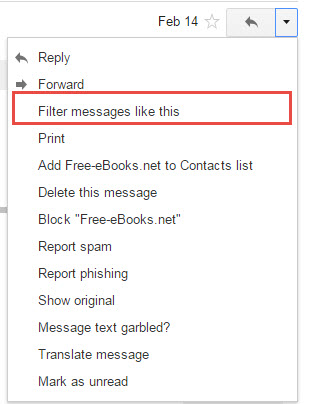
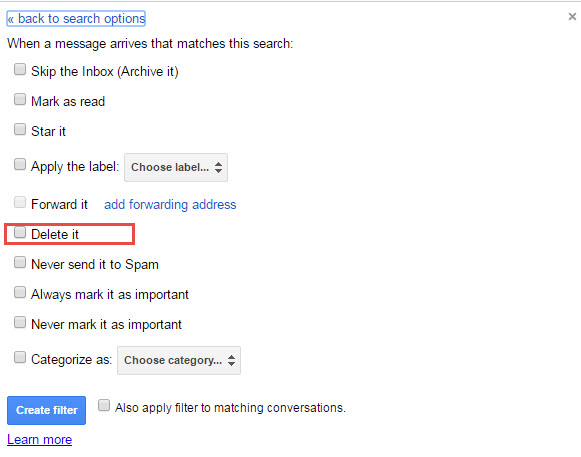
Từ nay tất cả các email từ địa chỉ đó sẽ đi thẳng vào thùng rác và bạn sẽ không bao giờ thấy nó xuất hiện trong hộp thư của mình nữa
Với Apple Mail: Vào Mail Preferences > Rules > Add rule > Điền các từ khóa cần lọc > Click vào Condition > Chọn Name and chọn những cái tên mà bạn muốn lọc > Click vào " " để thêm người muốn lọc > Dưới phần Perform the following actions option chọn Delete message> Click OK > Click Apply và nếu bạn nhận được bất cứ tin nhắn nào từ những cái tên này, nó sẽ lập tức bị xóa.
Theo Ictnews/Cnet
Thông báo