




Cách chuyển thư viện ảnh iCloud sang Google Photos

Ngày nay, có khá nhiều dịch vụ lưu trữ đám mây, và Apple cùng với Google là hai trong số những nhà cung cấp phổ biến nhất thế giới. Việc chuyển dữ liệu qua lại giữa các dịch vụ chưa bao giờ là điều dễ dàng, nhưng Apple vừa đưa ra một công cụ giúp đơn giản hoá quá trình di dời thư viện ảnh iCloud sang Google Photos.
Dịch vụ chuyển dữ liệu của Apple có thể mang bản sao của toàn bộ số ảnh và video mà bạn đang lưu trữ trên iCloud sang tài khoản Google Photos của bạn. Tuy nhiên, vẫn có một số thứ không thể chuyển được, bao gồm các album được chia sẻ, album thông minh, nội dung stream, ảnh động, và một số siêu dữ liệu khác.
Quy trình thiết lập khá đơn giản, nhưng toàn bộ thời gian chuyển dữ liệu có thể mất đến một tuần nếu thư viện ảnh của bạn quá lớn.
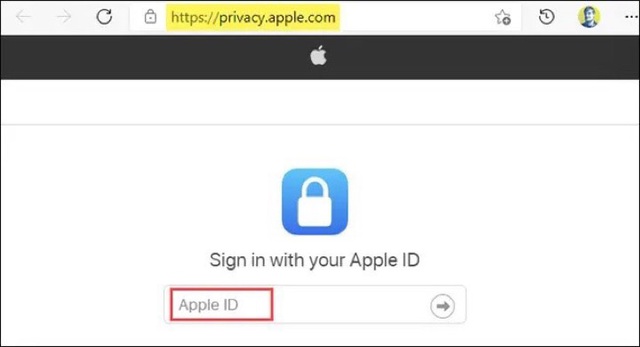
Đầu tiên, hãy vào trang privacy.apple.com bằng một trình duyệt web như Safari hay Google Chrome. Đăng nhập bằng Apple ID của bạn.
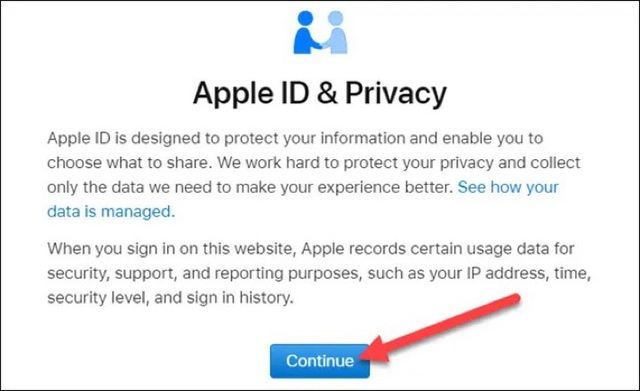
Bấm "Continue" để chấp nhận các điều khoản Apple ID & Privacy.
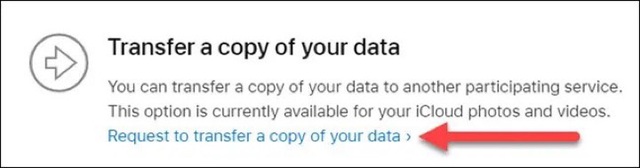
Tiếp theo, chọn liên kết "Requets to Transfer a Copy of Your Data".
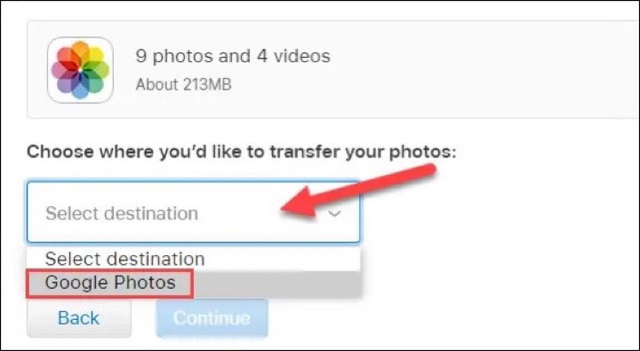
Bạn sẽ thấy thông tin chi tiết về lượng nội dung trong thư viện mà bạn có thể chuyển sang Google Photos. Bên dưới, chọn menu xổ xuống và chọn "Google Photos" làm đích đến.
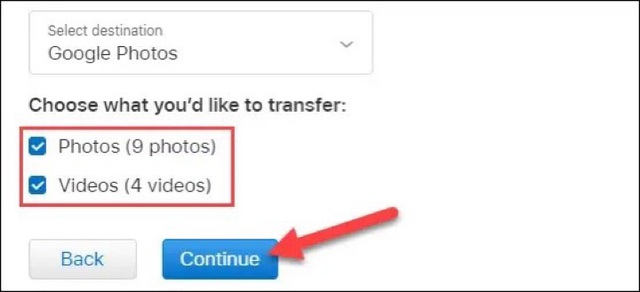
Bây giờ, bạn có thể chọn những nội dung bạn muốn chuyển và sau đó bấm "Continue". Lựa chọn của bạn sẽ bao gồm ảnh và video.
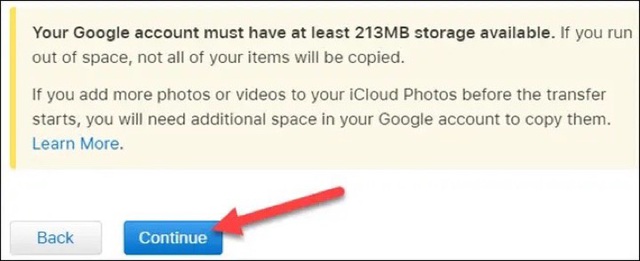
Màn hình tiếp theo sẽ giải thích rằng nếu tài khoản Google của bạn không có đủ dung lượng thì không thể sao chép toàn bộ nội dung sang đó được. Bấm "Continue" để tiếp tục.
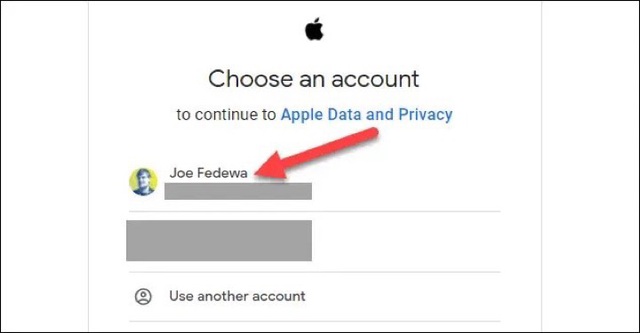
Một cửa sổ mới sẽ mở ra để bạn đăng nhập vào hoặc chọn tài khoản Google của mình.
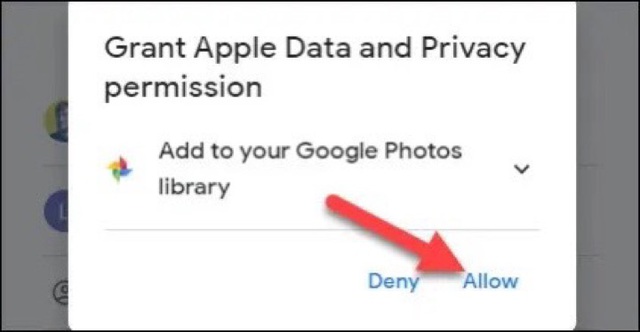
Bấm "Allow" từ tin nhắn pop-up để cấp quyền cho Apple thêm ảnh và video vào thư viện Google Photos.
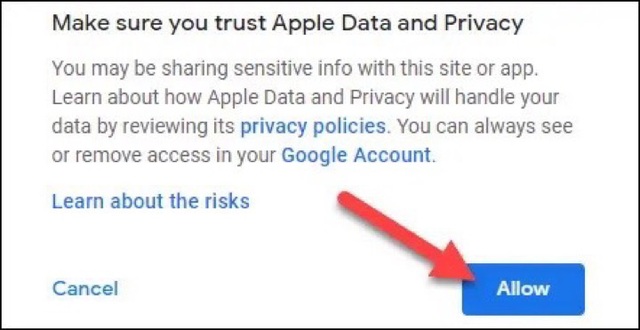
Chọn "Allow" lần nữa trong màn hình tiếp theo để xác nhận lựa chọn.
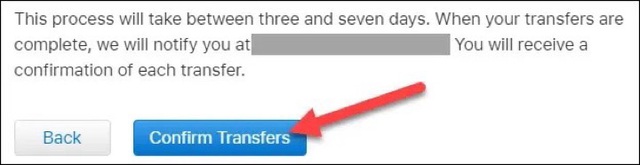
Cuối cùng, Apple giải thích rằng quá trình này sẽ diễn ra từ 3 đến 7 ngày. Khi mọi thứ hoàn tất, bạn sẽ được thông báo qua email liên kết với Apple ID của mình. Bấm "Confirm Transfers" để hệ thống bắt đầu làm việc.
Vậy là xong! Hãy chú ý kiểm tra email để biết khi nào quá trình chuyển dữ liệu hoàn thành nhé. Bản sao của toàn bộ ảnh và video trong iCloud của bạn nay sẽ xuất hiện trong Google Photos.
Theo Vnreview
Thông báo